Domain edln.de kaufen?
Wir ziehen mit dem Projekt
edln.de um.
Sind Sie am Kauf der Domain
edln.de interessiert?
domain@kv-gmbh.de · 0541-91531010
Domain edln.de kaufen?
Warum funktioniert Snipping Tool nicht?
Warum funktioniert Snipping Tool nicht? Gibt es eine Fehlermeldung, die angezeigt wird? Hast du versucht, das Programm neu zu starten oder deinen Computer neu zu starten? Möglicherweise liegt das Problem an fehlenden Berechtigungen oder an einer beschädigten Datei. Hast du die neueste Version des Snipping Tools installiert? **
Wie installiere ich Snipping Tool?
Um das Snipping Tool auf einem Windows-Computer zu installieren, müssen Sie zuerst sicherstellen, dass es nicht bereits auf Ihrem System vorhanden ist. Geben Sie dazu "Snipping Tool" in die Windows-Suchleiste ein. Wenn es nicht gefunden wird, können Sie es über die Systemsteuerung unter "Programme und Funktionen" installieren. Klicken Sie auf "Windows-Funktionen aktivieren oder deaktivieren" und suchen Sie nach dem Snipping Tool. Aktivieren Sie das Kontrollkästchen neben dem Snipping Tool und klicken Sie auf "OK". Das Snipping Tool sollte nun auf Ihrem Computer installiert sein und kann über die Windows-Suche oder das Startmenü geöffnet werden. **
Ähnliche Suchbegriffe für Snipping
Top-Angebote
Produkte zum Begriff Snipping:
-
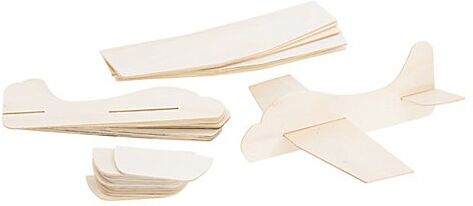
Holzbausatz Flugzeuge, 12 FlugzeugeHolzbausatz Flugzeuge, Größe: 21,5 x 8 cm, Inhalt: 36 Teile zum Zusammenstecken von 12 Flugzeugen.Lassen Sie Ihrer Kreativität freien lauf und bemalen Sie die Holz-Flieger nach Ihren Wünschen. Stecken Sie nach dem Trocknen die Einzelteile einfach zusammen.9,95 €*Versand: 4,99 €Sichere Weiterleitung zum Anbieter
-
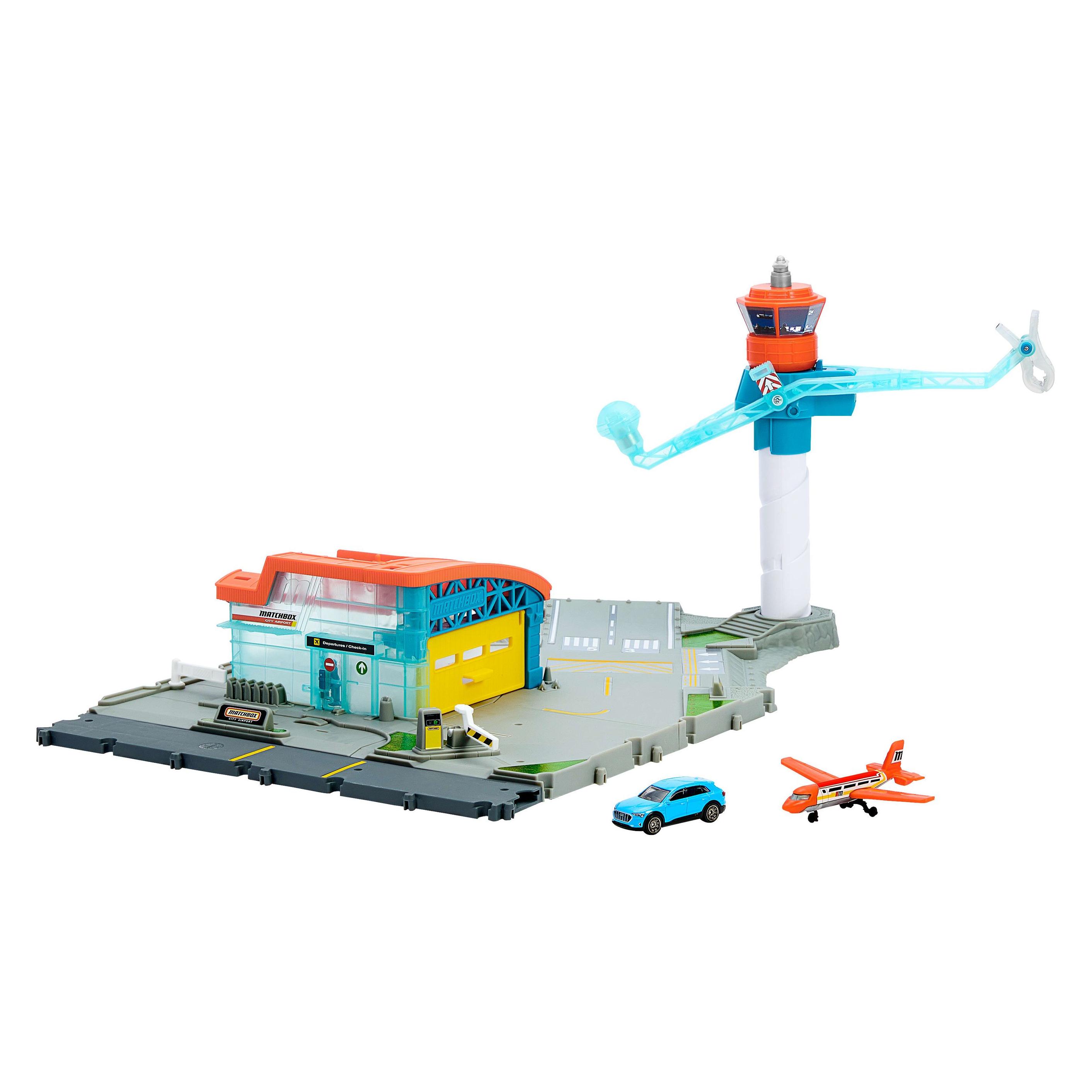
SIKU Flughafen-SetHeben Sie Ihre Spielzeit mit dem SIKU Flughafen-Set auf neue Höhen! Dieses detaillierte Set enthält alles, was Sie benötigen, um Ihre eigene geschäftige Flughafenszene zu erstellen, einschließlich Flugzeuge, Flughafenfahrzeuge und Zubehör. Perfekt für junge Luftfahrtbegeisterte und Sammler, ermöglicht dieses Set stundenlangen fantasievollen Spielspaß und Erkundung der Welt der Luftfahrt.21,72 €*Versand: 2,99 €Sichere Weiterleitung zum Anbieter
-
Djeco, Stempel, Stempelset VerkehrEntdecken Sie das vielseitige Stempelset Verkehr. Mit 16 illustrierten Karten, 3 Stempelkissen in Blau, Grün und Orange sowie 7 verschiedenen Stempeln können Sie einzigartige Landschaften und Verkehrsszenen gestalten. Die Stempelfarben sind leicht auswaschbar, sodass die Kleinen ohne Sorgen kreativ sein können.25,93 €*Versand: 3,00 €Sichere Weiterleitung zum Anbieter



-
Welches Terminal hat der Abflug am Flughafen Düsseldorf?
Die genaue Information über das Terminal, von dem ein Flug abfliegt, kann je nach Fluggesellschaft und Zielort variieren. Es ist daher ratsam, die Informationen auf der Buchungsbestätigung oder auf der Website der Fluggesellschaft zu überprüfen. Alternativ kann man sich auch an den Informationsschaltern am Flughafen Düsseldorf erkundigen. **
-
Wie funktioniert Snipping Tool Windows 10?
Das Snipping Tool ist ein integriertes Programm in Windows 10, mit dem Benutzer Screenshots erstellen können. Um das Snipping Tool zu verwenden, öffnen Sie es entweder über die Suche in der Taskleiste oder über das Startmenü. Wählen Sie dann die Art des Screenshots aus, den Sie erstellen möchten (Vollbild, rechteckiger Ausschnitt, freie Form oder Fenster). Klicken Sie auf "Neu" und ziehen Sie den Cursor über den Bereich, den Sie erfassen möchten. Anschließend können Sie den Screenshot speichern, kopieren oder bearbeiten. **
-
Was ist das Snipping Tool 3?
Das Snipping Tool 3 ist ein Bildschirmaufnahmeprogramm, das es Benutzern ermöglicht, Screenshots von ihrem Computerbildschirm zu erstellen. Es bietet verschiedene Aufnahmemodi wie Rechteck, Freiform, Fenster oder Vollbild. Mit dem Snipping Tool 3 können Benutzer ihre Screenshots bearbeiten, markieren und speichern, um sie später zu verwenden. Es ist ein nützliches Werkzeug für Präsentationen, Tutorials oder einfach nur zum Teilen von Bildschirminhalten. **
-
Wie öffne ich das Snipping Tool?
Um das Snipping Tool zu öffnen, kannst du entweder die Windows-Suche verwenden und nach "Snipping Tool" suchen. Alternativ kannst du auch die Tastenkombination "Windows-Taste + Shift + S" drücken, um das Snipping Tool direkt zu öffnen. Eine weitere Möglichkeit ist, das Snipping Tool über das Startmenü unter "Windows-Zubehör" zu finden und von dort aus zu öffnen. Du kannst auch einen Rechtsklick auf die Taskleiste machen, "Neu" auswählen und dann "Snipping Tool" anklicken, um es zu öffnen. **

Wo werden Snipping Tool Bilder gespeichert?
Das Snipping Tool speichert standardmäßig die erstellten Bilder in der Zwischenablage. Wenn du ein Bild mit dem Snipping Tool aufgenommen hast, kannst du es in ein anderes Programm einfügen, z. B. in ein Bildbearbeitungsprogramm oder in ein Textverarbeitungsprogramm. Von dort aus kannst du das Bild dann speichern, wo du möchtest. Es gibt jedoch auch die Möglichkeit, die Einstellungen des Snipping Tools anzupassen, um die Bilder direkt an einem bestimmten Speicherort zu speichern. Hast du diese Einstellungen bereits geändert oder möchtest du wissen, wo die Standard-Speicherort für Snipping Tool Bilder ist? **
Wie benutze ich das Snipping Tool?
Um das Snipping Tool zu verwenden, öffne zuerst das Programm auf deinem Computer. Klicke dann auf "Neu" und wähle den Bereich aus, den du erfassen möchtest. Du kannst zwischen verschiedenen Arten von Ausschnitten wählen, z.B. Freihand, Rechteck oder Fenster. Nachdem du den gewünschten Bereich ausgewählt hast, kannst du den Ausschnitt speichern, kopieren oder markieren. Du kannst das Snipping Tool auch verwenden, um Notizen oder Markierungen auf dem Bildschirmausschnitt hinzuzufügen. **
Top-Angebote
Produkte zum Begriff Snipping:
-
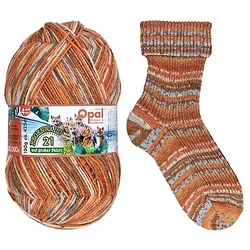
Opal Sockenwolle "Regenwald – Glückliche Passagiere"Opal Regenwald – Glückliche Passagiere. Einfach losstricken und Sie fühlen sich der Natur verbunden wie im Regenwald.... Sie werden begeistert sein, denn einfach und schnell mit „glatt rechts” stricken Sie jetzt tolle Socken und legere Freizeitmode in neuen Mustervariationen. Für Laien und Profis ein Super-Strickspaß. Wie gewohnt ist dieses Qualitätsgarn mit Superwash-Ausrüstung enorm temperaturausgleichend, feuchtigkeitsabsorbierend, strapazierfähig, filzfrei und natürlich maschinenwaschbar.Material: 75 % Schurwolle, 25 % PolyamidLauflänge: 100 Gramm = ca. 425 MeterLieferbar: im 100-Gramm-KnäuelVerbrauch für Socken:Gr. 38-43 ca. 100 gab Gr. 44 ca. 150 gVerbrauch:Gr. 128 ca. 300 gGr. 38 ca. 500 gGr. 48 ca. 600 gMaschenprobe:10 x 10 cm = 30 Maschen, 42 ReihenIm Rahmen der Aktion Regenwald-Wolle spendet buttinette pro verkauften 100g-Knäuel 0,25 € an den Verein Rettet den Regenwald e.V..8,95 €*Versand: 4,99 €Sichere Weiterleitung zum Anbieter
-
Holzbausatz Flugzeuge, 12 FlugzeugeHolzbausatz Flugzeuge, Größe: 21,5 x 8 cm, Inhalt: 36 Teile zum Zusammenstecken von 12 Flugzeugen.Lassen Sie Ihrer Kreativität freien lauf und bemalen Sie die Holz-Flieger nach Ihren Wünschen. Stecken Sie nach dem Trocknen die Einzelteile einfach zusammen.9,95 €*Versand: 4,99 €Sichere Weiterleitung zum Anbieter
-
Warum funktioniert Snipping Tool nicht?
Warum funktioniert Snipping Tool nicht? Gibt es eine Fehlermeldung, die angezeigt wird? Hast du versucht, das Programm neu zu starten oder deinen Computer neu zu starten? Möglicherweise liegt das Problem an fehlenden Berechtigungen oder an einer beschädigten Datei. Hast du die neueste Version des Snipping Tools installiert? **
-
Wie installiere ich Snipping Tool?
Um das Snipping Tool auf einem Windows-Computer zu installieren, müssen Sie zuerst sicherstellen, dass es nicht bereits auf Ihrem System vorhanden ist. Geben Sie dazu "Snipping Tool" in die Windows-Suchleiste ein. Wenn es nicht gefunden wird, können Sie es über die Systemsteuerung unter "Programme und Funktionen" installieren. Klicken Sie auf "Windows-Funktionen aktivieren oder deaktivieren" und suchen Sie nach dem Snipping Tool. Aktivieren Sie das Kontrollkästchen neben dem Snipping Tool und klicken Sie auf "OK". Das Snipping Tool sollte nun auf Ihrem Computer installiert sein und kann über die Windows-Suche oder das Startmenü geöffnet werden. **
-
Welches Terminal hat der Abflug am Flughafen Düsseldorf?
Die genaue Information über das Terminal, von dem ein Flug abfliegt, kann je nach Fluggesellschaft und Zielort variieren. Es ist daher ratsam, die Informationen auf der Buchungsbestätigung oder auf der Website der Fluggesellschaft zu überprüfen. Alternativ kann man sich auch an den Informationsschaltern am Flughafen Düsseldorf erkundigen. **
-
Wie funktioniert Snipping Tool Windows 10?
Das Snipping Tool ist ein integriertes Programm in Windows 10, mit dem Benutzer Screenshots erstellen können. Um das Snipping Tool zu verwenden, öffnen Sie es entweder über die Suche in der Taskleiste oder über das Startmenü. Wählen Sie dann die Art des Screenshots aus, den Sie erstellen möchten (Vollbild, rechteckiger Ausschnitt, freie Form oder Fenster). Klicken Sie auf "Neu" und ziehen Sie den Cursor über den Bereich, den Sie erfassen möchten. Anschließend können Sie den Screenshot speichern, kopieren oder bearbeiten. **
Ähnliche Suchbegriffe für Snipping
-
SIKU Flughafen-SetHeben Sie Ihre Spielzeit mit dem SIKU Flughafen-Set auf neue Höhen! Dieses detaillierte Set enthält alles, was Sie benötigen, um Ihre eigene geschäftige Flughafenszene zu erstellen, einschließlich Flugzeuge, Flughafenfahrzeuge und Zubehör. Perfekt für junge Luftfahrtbegeisterte und Sammler, ermöglicht dieses Set stundenlangen fantasievollen Spielspaß und Erkundung der Welt der Luftfahrt.21,72 €*Versand: 2,99 €Sichere Weiterleitung zum Anbieter
-
Djeco, Stempel, Stempelset VerkehrEntdecken Sie das vielseitige Stempelset Verkehr. Mit 16 illustrierten Karten, 3 Stempelkissen in Blau, Grün und Orange sowie 7 verschiedenen Stempeln können Sie einzigartige Landschaften und Verkehrsszenen gestalten. Die Stempelfarben sind leicht auswaschbar, sodass die Kleinen ohne Sorgen kreativ sein können.25,93 €*Versand: 3,00 €Sichere Weiterleitung zum Anbieter
-
Roth, Karl Heinz: Blinde PassagiereBlinde Passagiere , Wie tief die weltumspannende Pandemie in unsere Gesellschaften und den Alltag der Menschen hineinwirkt, zeigt Karl Heinz Roth in diesem hervorragend recherchierten und elegant geschriebenen Buch - ein Grundlagenwerk für die kritische Aufarbeitung dieser Krise, zur Vermeidung kommender. Seit zwei Jahren dominiert die durch das SARS-CoV-2-Virus ausgelöste Pandemie die Welt. Sie hat alle Kontinente und Regionen erfasst, sich in mehreren Wellen ausgebreitet und immer neue Epizentren gebildet. Sie hat das Alltagsleben der Menschen durchdrungen, soziale Beziehungen verändert, die Medien beherrscht, das politische Establishment herausgefordert und zahlreiche wissenschaftliche Disziplinen auf die Probe gestellt. Der Mediziner und Historiker Karl Heinz Roth stellt das Geschehen aus einer globalen Perspektive dar, berichtet über die Vorgeschichte, die bis in die 2000er Jahre zurückreicht, analysiert die Ausbreitung und die Dynamik von Covid-19 und erörtert die Eigenschaften und Auswirkungen der Pandemie auf den Menschen. Er thematisiert die Gegenmaßnahmen, die dabei zutage getretenen Versäumnisse und die mentalen, politischen, sozialen und wirtschaftlichen Folgen der Lockdowns. Zum ersten Mal werden in diesem Buch die einzelnen Aspekte einer weltumspannenden Pandemie fachübergreifend betrachtet, aufeinander bezogen und kontextualisiert, wodurch sich auch strittige Fragen - wie etwa nach dem Virus als Laborflüchtling, nach der Rolle der internationalen Großstiftungen oder nach den Effekten und Kollateralschäden - diskutieren und klären lassen. , Sonstige > Motorkühlung , Erscheinungsjahr: 20220124, Produktform: Leinen, Autoren: Roth, Karl Heinz, Seitenzahl/Blattzahl: 480, Keyword: Corona; Covid 19; Forschung; Gesellschaftskritik; Lockdown; Medizin; Pandemie; SARS-CoV-2; Virus; Wissenschaft; global, Fachschema: Politik / Politikwissenschaft~Politikwissenschaft~Politologie~Wirtschaft~Heilkunde~Humanmedizin~Medizin, Fachkategorie: Politische Kontrolle, Propaganda und Freiheitsrechte~Geschichte~Volkswirtschaft, Finanzen, Betriebswirtschaft und Management~Medizin, Region: Welt, Altersempfehlung / Lesealter: 18, bis Alter: 99, Warengruppe: HC/Politikwissenschaft/Soziologie/Populäre Darst., Fachkategorie: Politikwissenschaft, Thema: Auseinandersetzen, Text Sprache: ger, UNSPSC: 49019900, Warenverzeichnis für die Außenhandelsstatistik: 49019900, Verlag: Kunstmann Antje GmbH, Verlag: Kunstmann Antje GmbH, Verlag: Kunstmann, Antje, GmbH, Verlag, Länge: 217, Breite: 148, Höhe: 45, Gewicht: 728, Produktform: Gebunden, Genre: Sozialwissenschaften/Recht/Wirtschaft, Genre: Sozialwissenschaften/Recht/Wirtschaft, Herkunftsland: DEUTSCHLAND (DE), Katalog: deutschsprachige Titel, Katalog: Gesamtkatalog, Katalog: Lagerartikel, Book on Demand, ausgew. Medienartikel, Relevanz: 0002, Tendenz: 0, Unterkatalog: AK, Unterkatalog: Bücher, Unterkatalog: Hardcover, Unterkatalog: Lagerartikel, WolkenId: 268766530,00 €*Versand: 0,00 €Sichere Weiterleitung zum Anbieter
-
Was ist das Snipping Tool 3?
Das Snipping Tool 3 ist ein Bildschirmaufnahmeprogramm, das es Benutzern ermöglicht, Screenshots von ihrem Computerbildschirm zu erstellen. Es bietet verschiedene Aufnahmemodi wie Rechteck, Freiform, Fenster oder Vollbild. Mit dem Snipping Tool 3 können Benutzer ihre Screenshots bearbeiten, markieren und speichern, um sie später zu verwenden. Es ist ein nützliches Werkzeug für Präsentationen, Tutorials oder einfach nur zum Teilen von Bildschirminhalten. **
-
Wie öffne ich das Snipping Tool?
Um das Snipping Tool zu öffnen, kannst du entweder die Windows-Suche verwenden und nach "Snipping Tool" suchen. Alternativ kannst du auch die Tastenkombination "Windows-Taste + Shift + S" drücken, um das Snipping Tool direkt zu öffnen. Eine weitere Möglichkeit ist, das Snipping Tool über das Startmenü unter "Windows-Zubehör" zu finden und von dort aus zu öffnen. Du kannst auch einen Rechtsklick auf die Taskleiste machen, "Neu" auswählen und dann "Snipping Tool" anklicken, um es zu öffnen. **
-
Wo werden Snipping Tool Bilder gespeichert?
Das Snipping Tool speichert standardmäßig die erstellten Bilder in der Zwischenablage. Wenn du ein Bild mit dem Snipping Tool aufgenommen hast, kannst du es in ein anderes Programm einfügen, z. B. in ein Bildbearbeitungsprogramm oder in ein Textverarbeitungsprogramm. Von dort aus kannst du das Bild dann speichern, wo du möchtest. Es gibt jedoch auch die Möglichkeit, die Einstellungen des Snipping Tools anzupassen, um die Bilder direkt an einem bestimmten Speicherort zu speichern. Hast du diese Einstellungen bereits geändert oder möchtest du wissen, wo die Standard-Speicherort für Snipping Tool Bilder ist? **
-
Wie benutze ich das Snipping Tool?
Um das Snipping Tool zu verwenden, öffne zuerst das Programm auf deinem Computer. Klicke dann auf "Neu" und wähle den Bereich aus, den du erfassen möchtest. Du kannst zwischen verschiedenen Arten von Ausschnitten wählen, z.B. Freihand, Rechteck oder Fenster. Nachdem du den gewünschten Bereich ausgewählt hast, kannst du den Ausschnitt speichern, kopieren oder markieren. Du kannst das Snipping Tool auch verwenden, um Notizen oder Markierungen auf dem Bildschirmausschnitt hinzuzufügen. **
* Alle Preise verstehen sich inklusive der gesetzlichen Mehrwertsteuer und ggf. zuzüglich Versandkosten. Die Angebotsinformationen basieren auf den Angaben des jeweiligen Shops und werden über automatisierte Prozesse aktualisiert. Eine Aktualisierung in Echtzeit findet nicht statt, so dass es im Einzelfall zu Abweichungen kommen kann. ** Hinweis: Teile dieses Inhalts wurden von KI erstellt.